

「インスタのストーリーってどうやって背景を変更するの?」 「いつも同じ背景ばかりだから、おしゃれに加工する方法が知りたい…」 フォロワーやフォロワー以外も見られる情報発信の場として活用されている、インスタのストーリー機能。 このストーリーの背景に一手間加えることで、おしゃれで見られるストーリーへと変わっていきます。 おしゃれな背景へと変えて、よりたくさんの人に見られるストーリーを作りましょう!
目次
ストーリーの背景を変更する4つの方法
インスタストーリーの背景を変更する方法は主に4つあります。
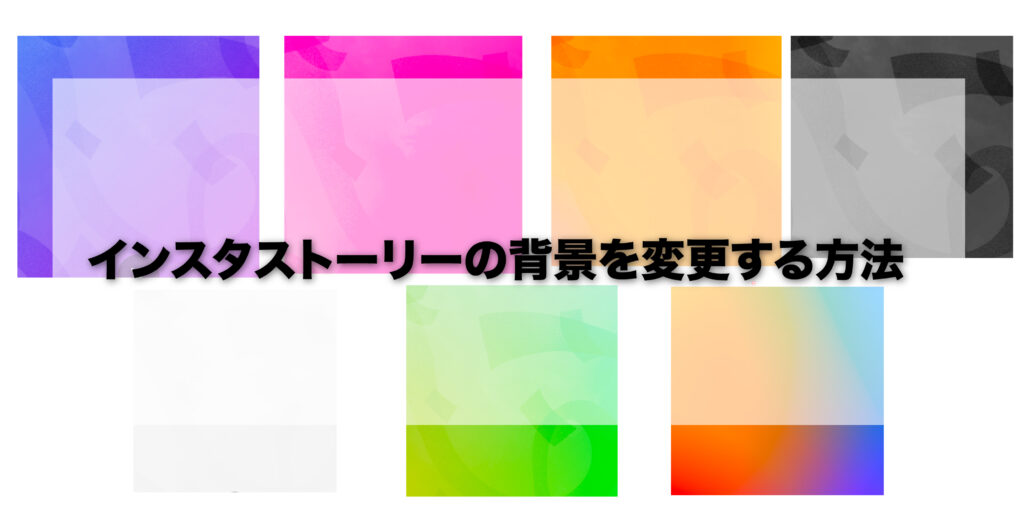
基本機能にある背景を使う
まずは、インスタストーリーの基本機能である背景変更のやり方について。
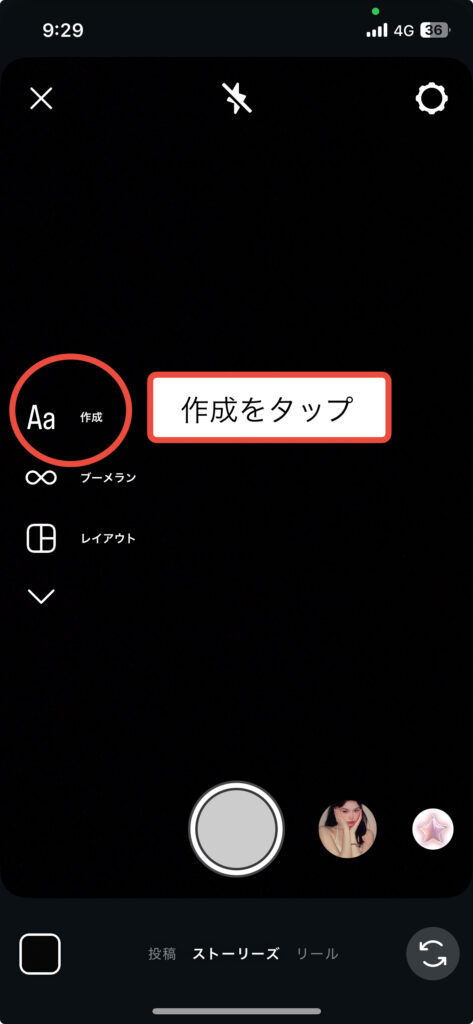
ストーリー作成画面を開いて「Aa 作成」と書いている文字をタップすると、背景色が変更できるようになります。
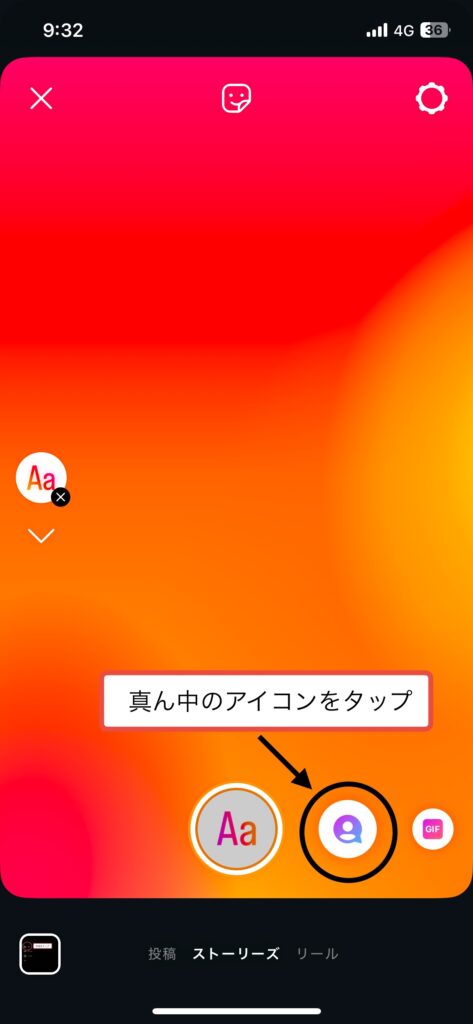
背景の色が変わりました。3つあるアイコンのうちの真ん中のアイコンをタップします。

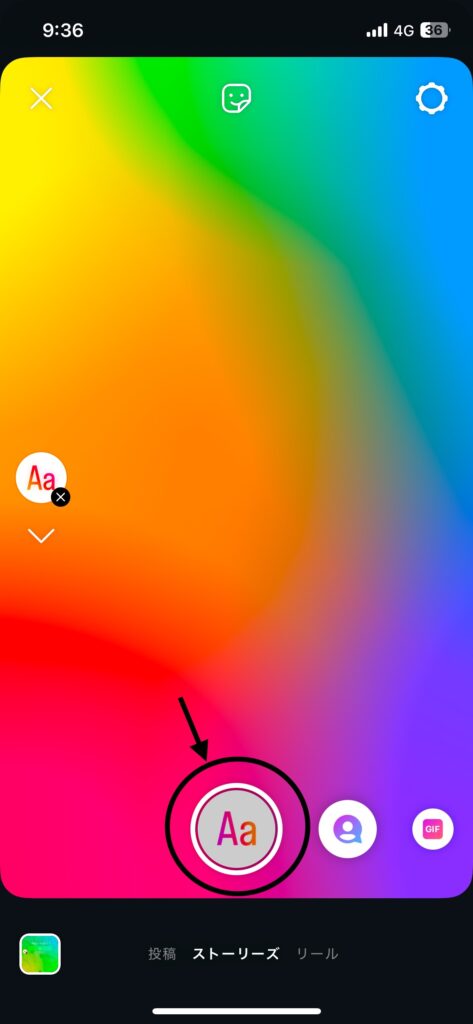
右下に◯が出てきます。何度かタップするとグラデーションやレインボーカラーに変更できるので、好みの色を選択してストーリーを作っていきましょう。
色が決まったら最初のアイコンに戻って背景色の設定は完了です。
背景を塗りつぶす

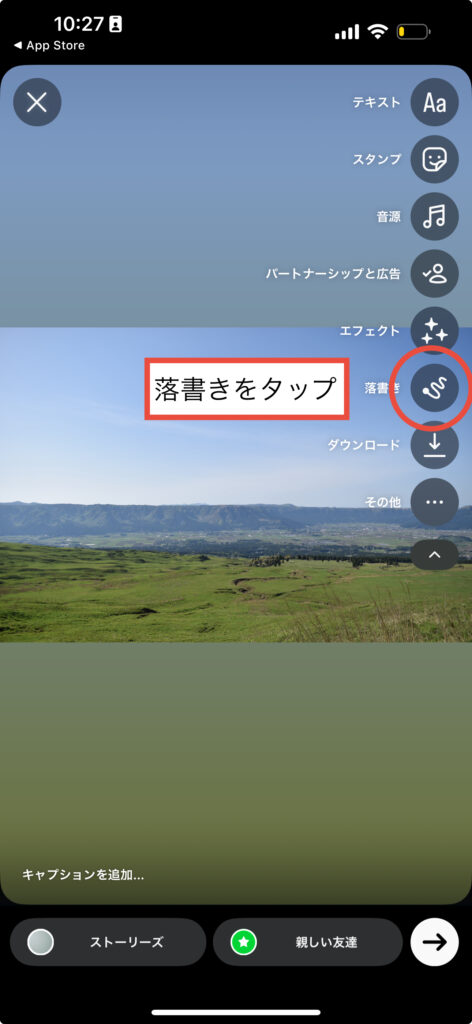
ストーリー作成画面を開いて掲載したい画像を選択します。右上の下矢印をタップすると選べるツールが増えます。
「落書き」を選択すると文字が書けるようになるので、好みの色を選んでから画面を長押ししてみましょう。
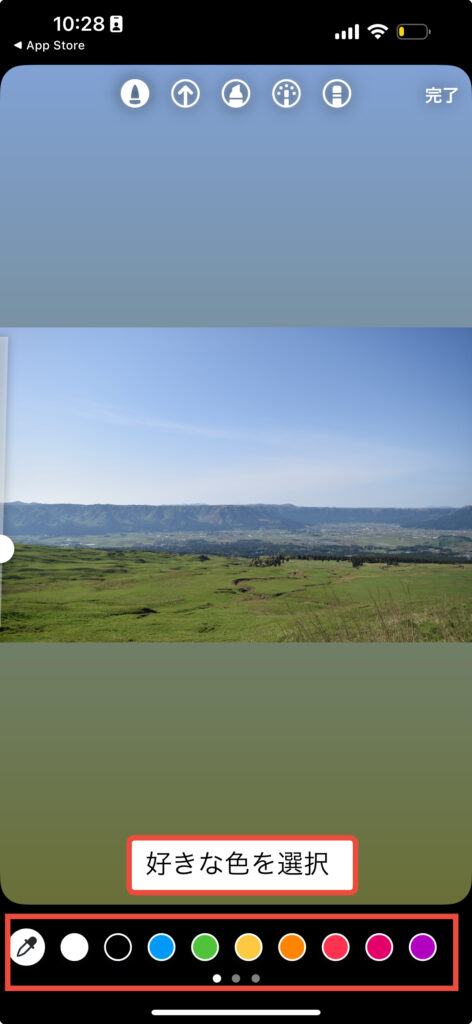

画面下部にカラーパレットが表示されるので好みの色を選びましょう。
長押しすると色の詳細設定が可能です。濃淡や明暗など目的に合ったものを選択してください。

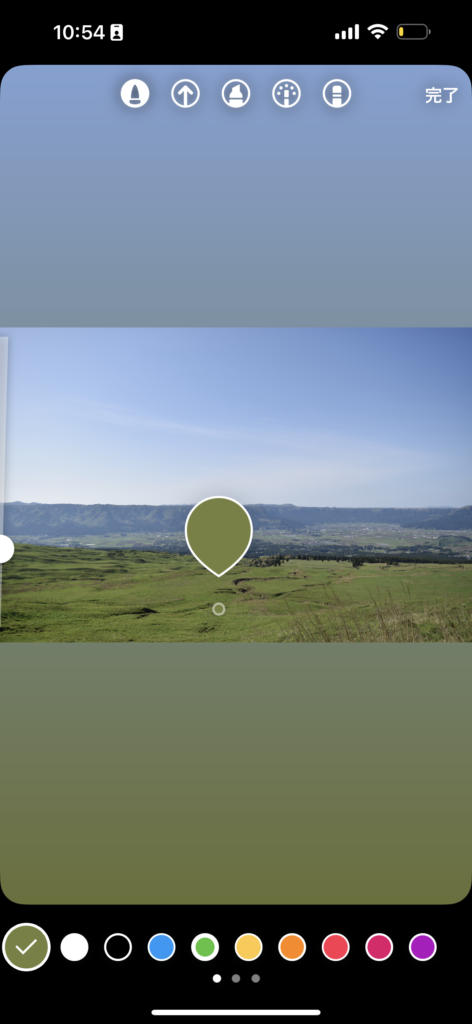
写真から色を抽出し、背景色に使うことも可能です。左下にあるスポイトのアイコンをタップしてください。
写真上で動かし、好みの色を見つけてください。
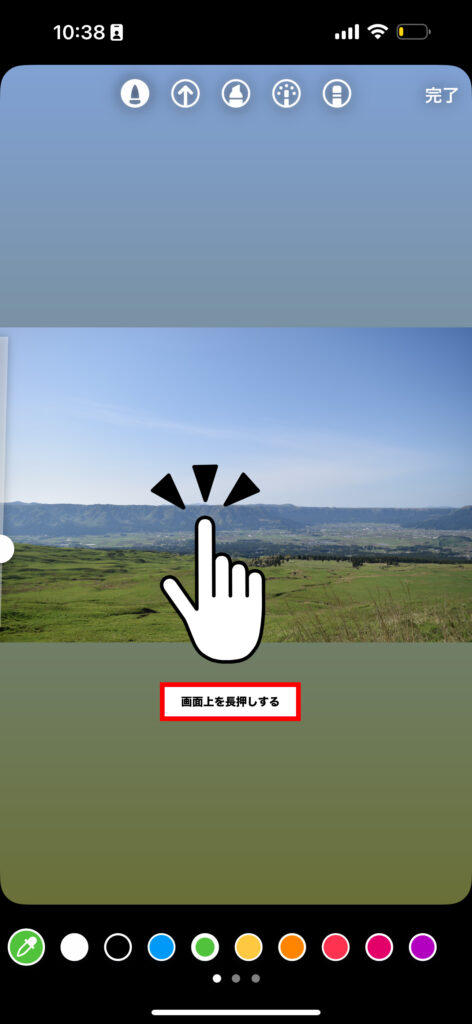
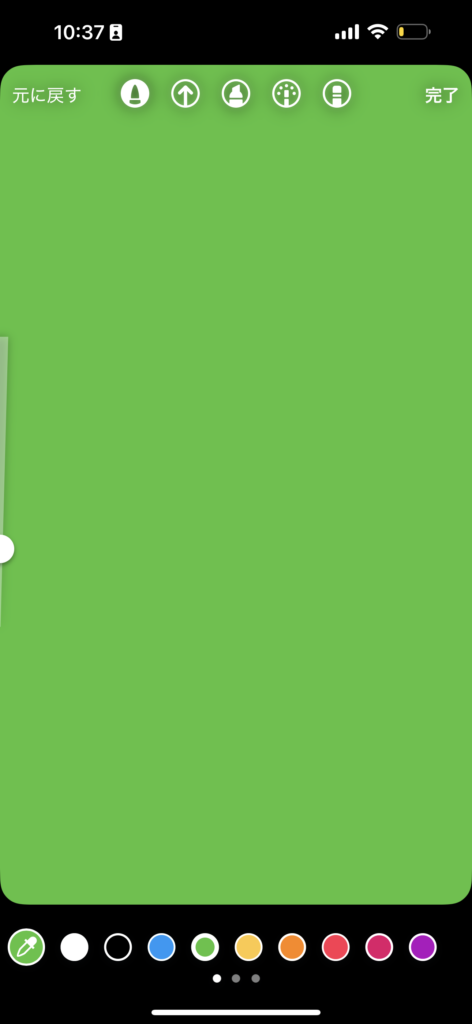
色が決まったら画面上を長押ししてください。
選択した色で背景が塗りつぶされました。用途に合わせて自分好みの色を背景として設定することが可能になります。
写真や動画を背景にする
アルバムに保存されている写真や動画を選択すると、そのままストーリの背景として使用できます。

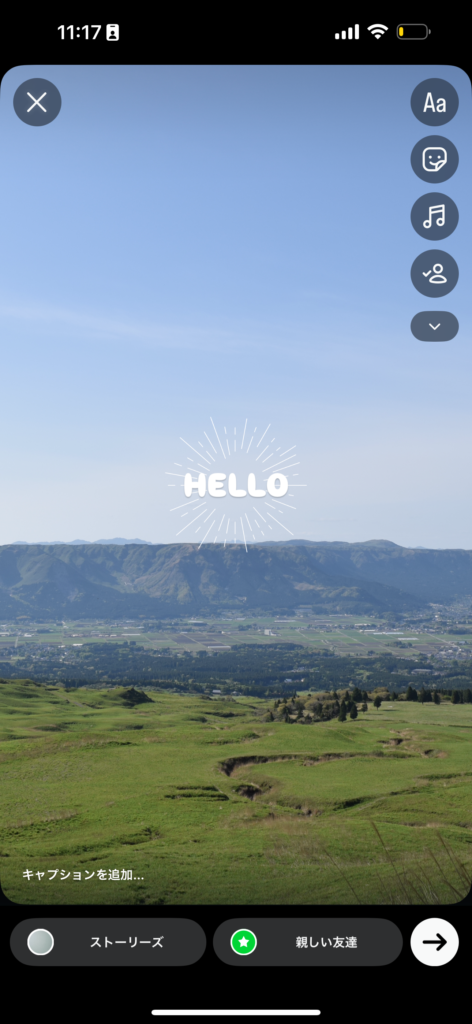
選んだ画像や動画を引き伸ばしたり縮めたりして背景として使うことができます
空いたスペースに文字やスタンプを入れることもできるので、おしゃれなストーリーを作りたい方におすすめです。
写真の色味を使う
写真の色味に合わせて背景色を変えることもできます。選ぶ写真によってグラデーションになったり色味が変わったりするので、流すストーリーに合わせて変えてみてください
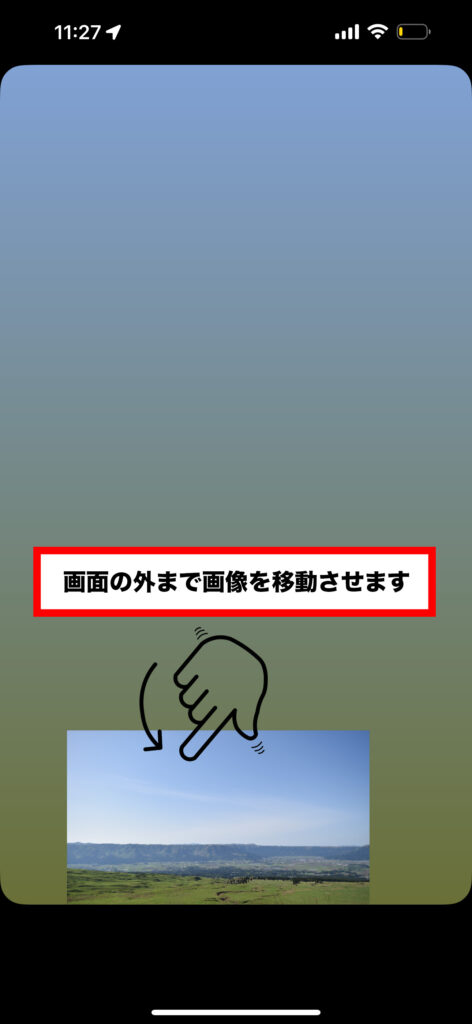
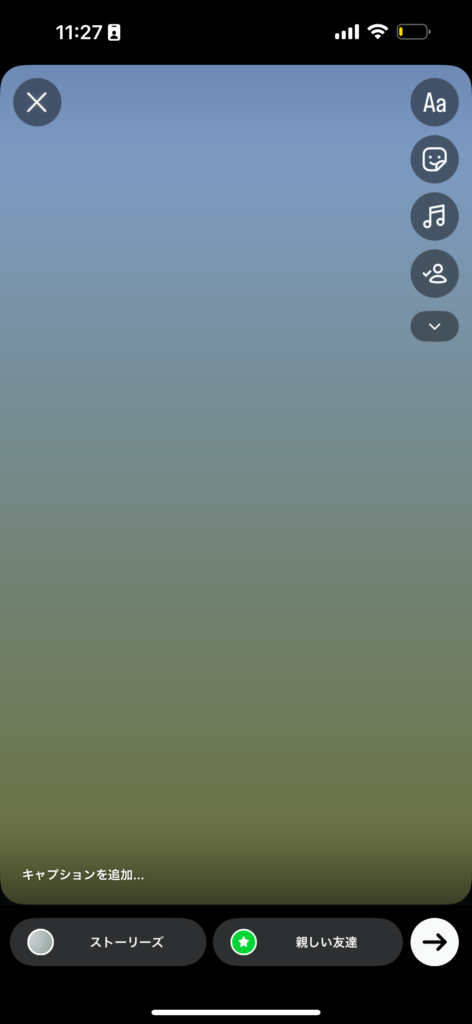
色味を使って背景を変更する方法ストーリー作成画面で写真を選ぶ2本指で写真を小さくする指を離さずにそのままの状態で写真を画面外へ移動します。
写真の色味を残した背景色を設定することができました。
画面外に移動する際は、指を離さずに画像が完全に消えるまで動かすのがポイント。中途半端に画像が見えてしまっている場合は、もう一度画像を選ぶところからやり直してみましょう。

広島のホームページ・SNS運用代行でブランディング
見られるストーリーの特徴って?
そもそも、見られるインスタのストーリーには3つの特徴があります。
見られるインスタのストーリー 3つの特徴
・流し見でも誰のストーリーかわかる
・目を引く加工がある
・「読む」のではなく「見て楽しめる」
この3つに当てはまるとあなたのインスタストーリーも見られるようになるので、特徴をチェックしていきましょう。
流し見でも誰のストーリーかわかる
ストーリーを流し見していても、あなたのストーリーであることがすぐわかるようになっていますか?そもそも、インスタのストーリーは既存フォロワーや新しく知ってくれた人が見てくれるものですが、全員がじっくり見ているわけではありません。隙間時間や暇つぶしとして見ている人が多く、たくさんの人が流しているストーリーを一気に見ている状態。そんななかで誰のストーリーか把握してもらえないと、ただの「見るだけのコンテンツ」になってしまいます。など、流し見でも誰のストーリーを見ているかがわかるような仕掛けと工夫をしていきましょう。
目を引く加工がある
パッと目を引く加工がある面白いストーリーは多くの人に継続して見られます。ただ文字を書くだけ、写真を載せるだけだとスルーされてしまって見られません。
毎日たくさんのストーリーを見るなかで、ついつい手を止めて文字を読んでしまう、目に留まるストーリーには何があるのか?を、ぜひ分解してみてください。
「読む」のではなく「見て楽しめる」
今は情報を「読む」のではなく「見て楽しむ」時代になりました。ストーリーに文字を書いても見られる情報量は限りがありますし、たくさん書いて文字が小さくなるほど読まれなくなります。
文字を読ませるのではなく見て楽しめる「コンテンツ」として、インスタのストーリーを活用してみましょう。
おしゃれで見られるストーリー作成のテクニック5選
「ストーリーの背景を変える方法はわかったけど、いまいちパッとしない…」という悩みを解決するためのストーリー作成テクニックが5つあります。それぞれ解説していくので、順番に確認していきましょう。
広島のホームページ・SNS運用代行でブランディング
写真を活用する
インスタストーリーには欠かせない、写真を活用する方法。
1枚だけ載せるのではなく複数枚載せたり、サイズ違いの写真を使ったりなど少しの工夫で一気におしゃれなストーリーに変わります。ただし、1枚のストーリーにあまりにもたくさんの写真を並べると強調したい文字や写真が見られなくなるので、2〜5枚ほどがおすすめです。
文字にメリハリを付ける
文字を一度に打つよりも、大きさや色を変えて視覚的にメリハリを付けた方が強調したい情報を目立たせられます。
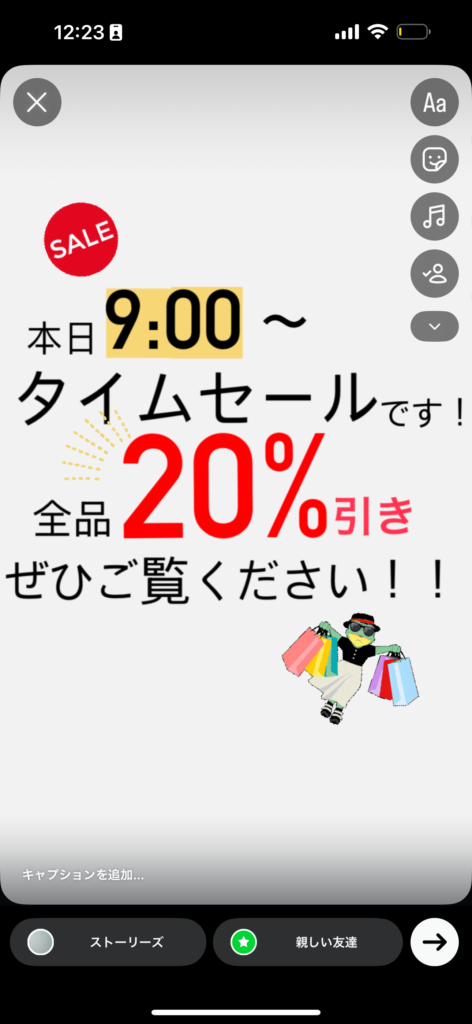
例えば以下の画像を見て、どちらが目に留まるストーリーになっていると感じますか?
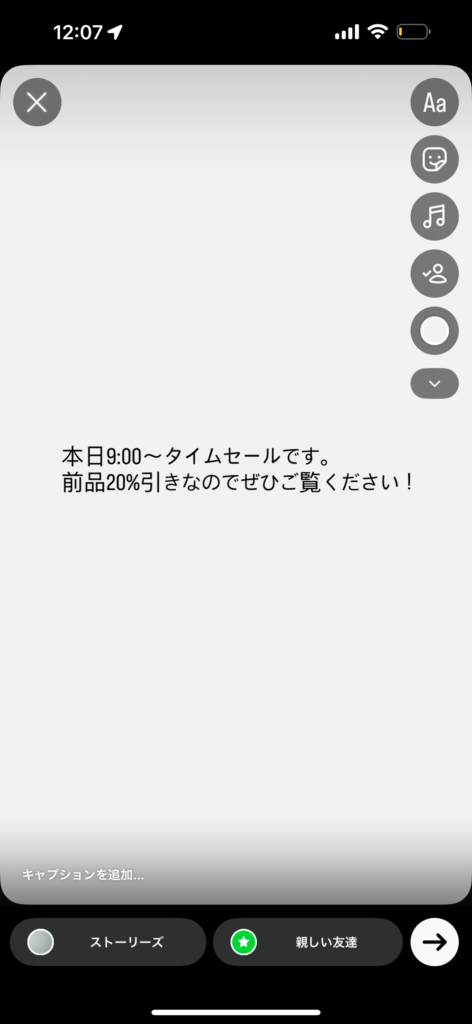
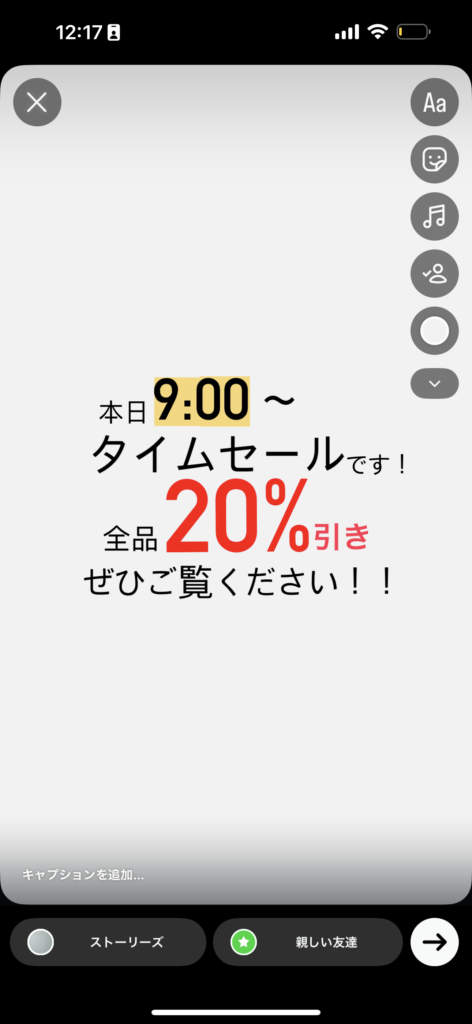
多くの人は、右のストーリーの方が目に留まると回答するのではないでしょうか。
人は長い文章や単調に書かれた言葉を読まない傾向があるので、特に目立たせたい箇所や見て欲しいところは色や大きさを変えて変化を付けてみましょう。
GIFスタンプを使う
GIFスタンプを使うことでストーリーに動きが出てより目に止まりやすくなります。
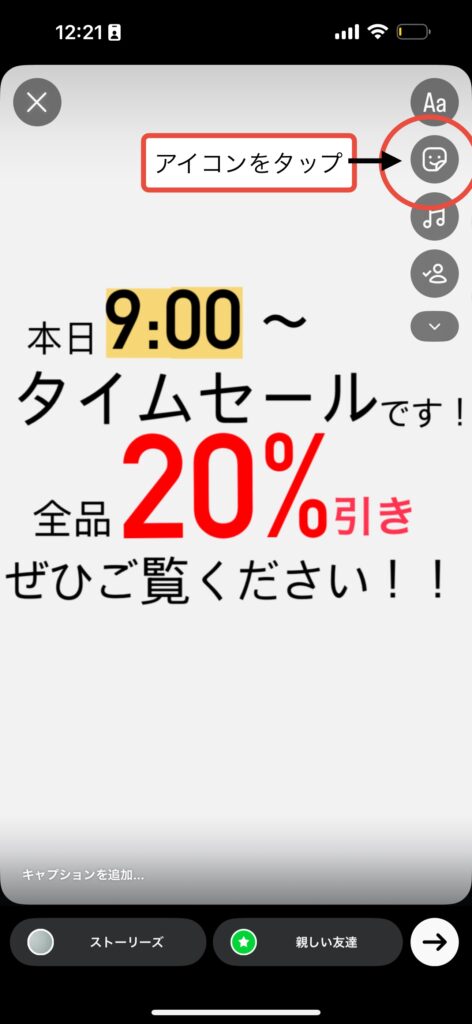
ストーリー作成画面で写真や背景を選択したあとに右側にあるアイコンの上から二番目をタップします。
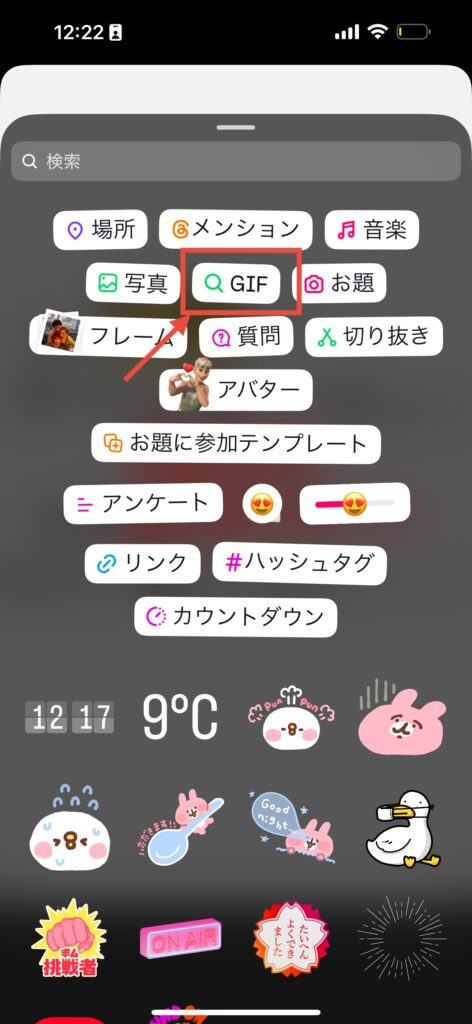
このような画面が表示されます。GIFを選択してください。
※画面は2025年12月末現在のものであり、レイアウト等は変更となる場合があります
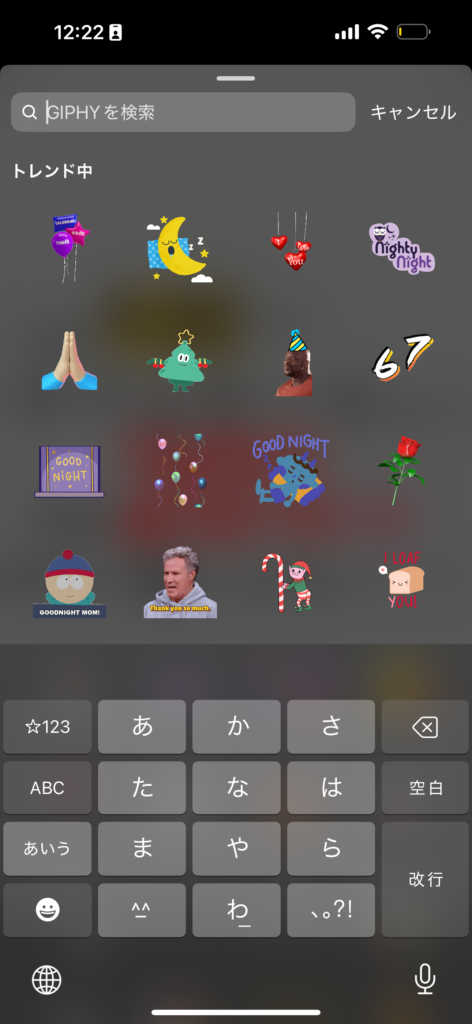
ここにある「GIF」をタップすると動くスタンプや文字が挿入できます。検索ワードから自分の目的に合ったものを選択可能です。
好みのものを選んでストーリーに活用していきましょう。
文字にエフェクト・アニメーションをつける
インスタストーリーは文字にエフェクトをかけたり、動かせる機能が備わっています。
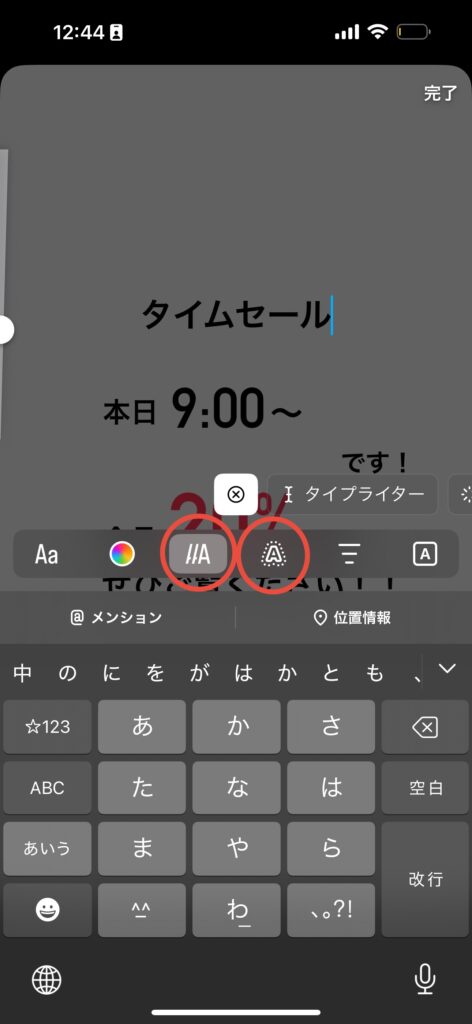

まずはストーリー作成画面を開いて文字を入力したあと、下の「A」のアイコンをタップ。
すると、文字がバウンドしたりタイピングのように入力されたり動きが付きます。選ぶフォントによって動き方や光り方などが変わってくるので、作成するストーリーに合ったフォントと文字の動きを選んでください。
ただし、あまりにも動く文字が多いと文章が読みにくくなってしまいます。特に強調したい箇所、興味付けなどに絞って動かす文字を厳選してみましょう。
動画を活用する
文字を打ったり画像を入れたりするだけでなく、動画を活用する方法もおしゃれなストーリーへと変えるテクニックとして知られています。
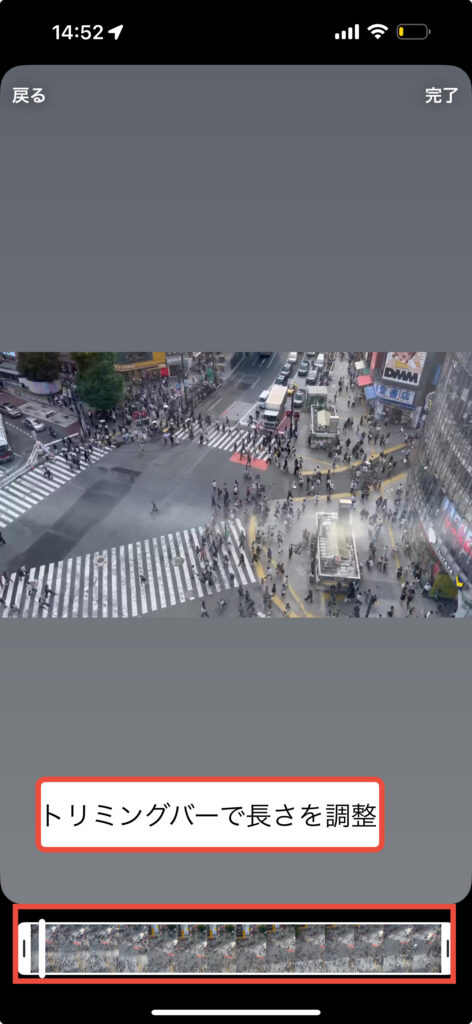
色々な人のストーリーを見ているときに動画が流れてくると、つい手を止めて見てしまいませんか?見られるストーリーへと変えるには、動画を活用してみてください。
とはいえ、60秒以上の動画はストーリーにあげられないので注意が必要です。
60秒以上の動画をあげる場合は、ストーリー作成画面の下部にトリミングバーが表示されます。そこからどの部分を使うのか、調整をしてからストーリーにあげてください。
おしゃれで可愛いストーリー背景が作れるアプリ2選
インスタの基本機能や写真、動画を使ってストーリーは作成できますが「もっとおしゃれなものを作りたい!」と思っているあなたへ。ライバルに差をつけるストーリー背景が作れるアプリを2つ紹介します。それぞれの特徴なども合わせて解説していきますね。
Canva
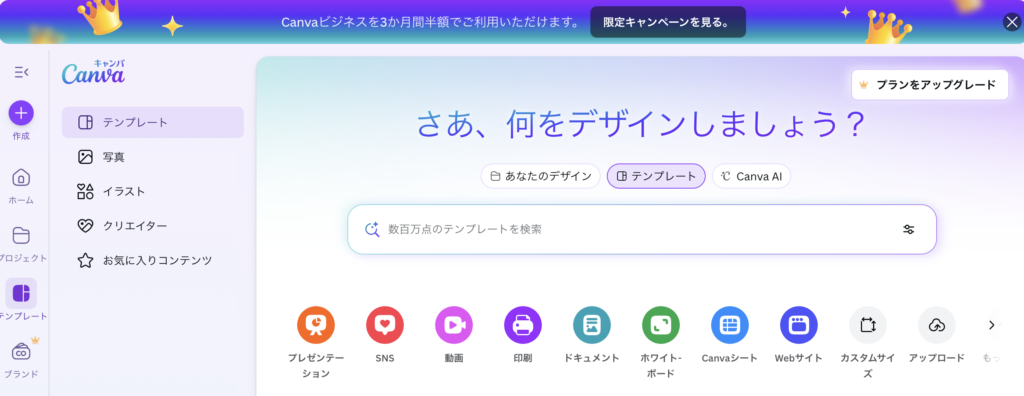
インスタ運用をするうえでぜひ使えるようになっておきたいのが画像、動画作成アプリの「Canva」です。Canvaの特徴はなんといっても豊富なテンプレート&素材の数。
ゼロから自分でデザインを作るのではなく、たくさんのテンプレートの中から好みのものを選べます。テンプレートを使って文字色を変えたり写真や素材の配置を変えたりなど、細かいところまで調整できるのもCanvaの特徴の1つです。
ストーリーの背景画像を作るときは「Instagramストーリー」を選択すると、ストーリーの大きさの背景を作成できます。基本無料で利用できますが、一部有料でしか使えない背景や素材があるので注意してください。
Picsart
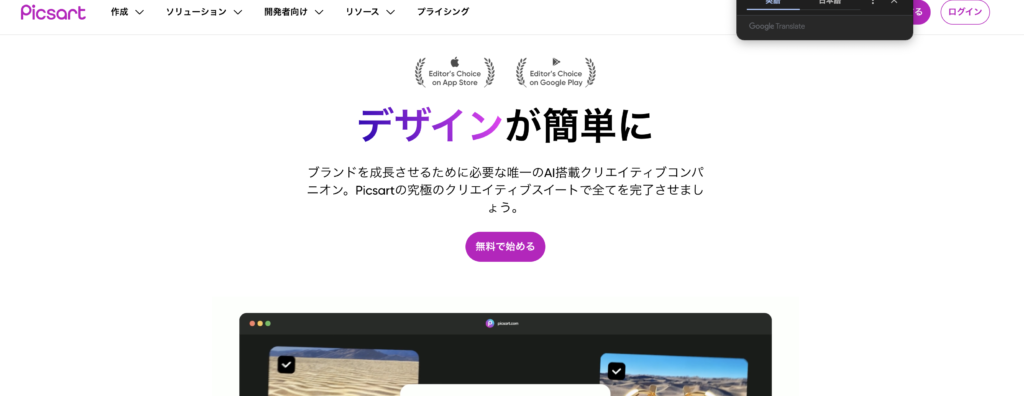
Canvaと同じように、ストーリー背景に使う画像を作成できるアプリが「Picsart」です。ゼロから背景画像を作成するというよりも、すでにある画像や動画を加工したり切り抜いたりなどの編集作業に適しています。
・他のインスタ運用者とデザイン被りしたくない
・個性的なストーリーを作りたい
という人は、Picsartを使ってストーリーを作成していきましょう。Canvaとは違って動画の素材は無いので、画像作成の際に利用してみてください。
まとめ|ストーリーを活用してライバルアカウントと差別化しよう!
今回はインスタストーリーの背景を変更する方法について解説しました。
24時間で消えてしまうストーリーですが、うまく活用することによって集客に役立てたり、投稿ではできないような情報発信に活用できたりします。
この記事で解説したおしゃれで可愛いストーリー背景を作る方法を実践して、ライバルと差別化できるアカウントへと成長させていきましょう!




コメント