
Amazonでオンラインショッピングを楽しんでいる方なら、「あの時買った商品をもう一度注文したい」「今月どのくらい購入したか確認したい」と思った経験はありませんか?実は、Amazonには購入履歴を簡単に確認できる便利な機能が備わっています。しかし、意外とその使い方を詳しく知らない方も多いのではないでしょうか。今回は、Amazon購入履歴の確認方法から年別検索、再注文の便利な活用法まで、スマホとブラウザそれぞれでの操作方法を含めて詳しく解説します。この記事を読めば、Amazonでのショッピングがさらに快適になること間違いなしです。
目次
Amazon購入履歴の基本的な確認方法と場所
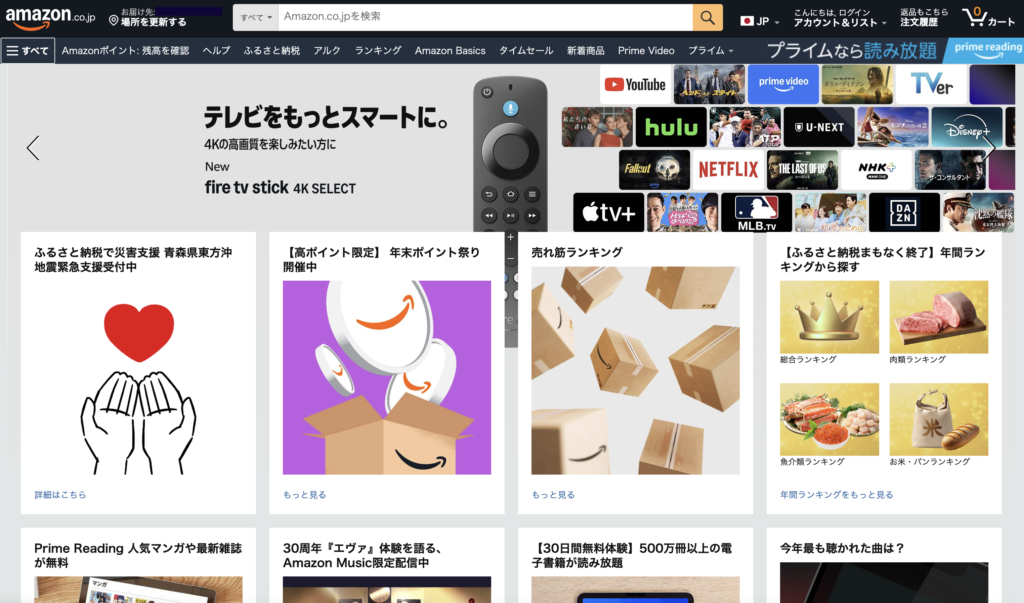
Amazonでの購入履歴を確認することは、自分が過去にどのような商品を買ったかを振り返り、現在の注文状況を把握するために大変便利です。ここでは、その確認手順やアクセスする場所について詳しく解説します。

本記事は、PRを含みます。「Amazonプライムって本当にお得なの?」そんな疑問を持つ方は多いのではないでしょうか。月額500円で様々な特典が利用できると聞くものの、実際にどのようなサービスが受けられるのか、登録方法は複雑ではないのか、気になることがたくさんありますよね。この記事で...
スマホとPCでの購入履歴の確認方法の違い

Amazonの購入履歴は、スマートフォンとパソコン(PC)で確認する際に、それぞれ異なる手順があります。どちらの方法も非常にシンプルですが、操作内容にはいくつかの違いが見られます。ここでは、スマホアプリとPCブラウザでの確認方法を詳しく解説します。
スマートフォンアプリでの確認
スマートフォンを活用されている方には、Amazonショッピングアプリが特におすすめです。このアプリを使えば、購入履歴の確認が一層簡単になります。アプリを開いた後にログインし、「アカウント」を選択し、「注文履歴」をタップすることで、いつでもどこでも購入履歴をチェックできる魅力があります。PC版と似た操作感がありながら、スマホ特有の使いやすさを享受できます。
これらの方法を駆使すれば、Amazonでの購入履歴を気軽に確認でき、必要に応じて再注文や返品手続きをスムーズに行うことができます。あなたのショッピング体験をさらに充実させるために、ぜひこれらの機能を活用してみてください。
スマホアプリでの確認方法
ここでは、Amazonのスマホアプリを使って注文履歴(購入履歴)を確認する方法を紹介します。
Amazonでは、スマートフォンアプリから過去の注文内容を簡単に確認できるようになっており、購入した商品名や注文日、配送状況などを一覧で見ることが可能です。
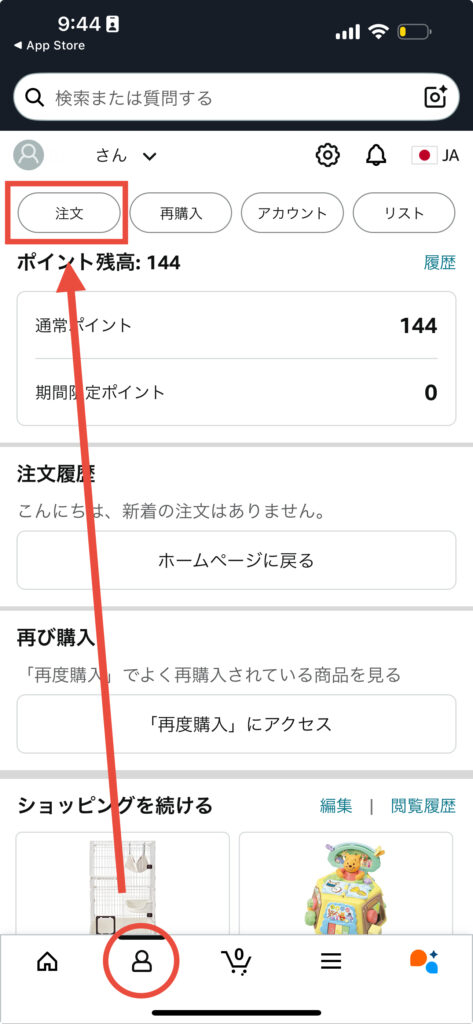
画面下部の人型の「アカウント」タブをクリックします。
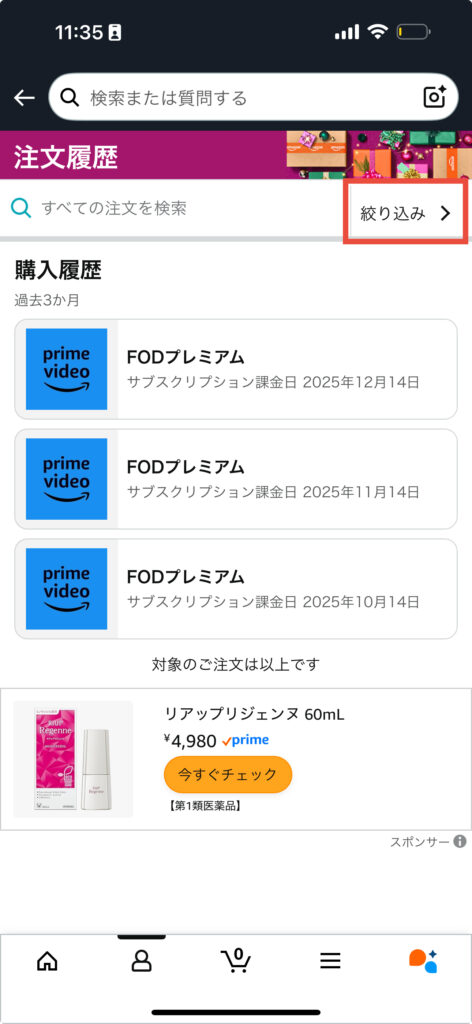
メニュー内の「注文履歴」をタップすると、これまでの注文が一覧で表示されます。各注文を選択すると、商品名や購入日、金額、配送状況などの詳細情報が見れます。
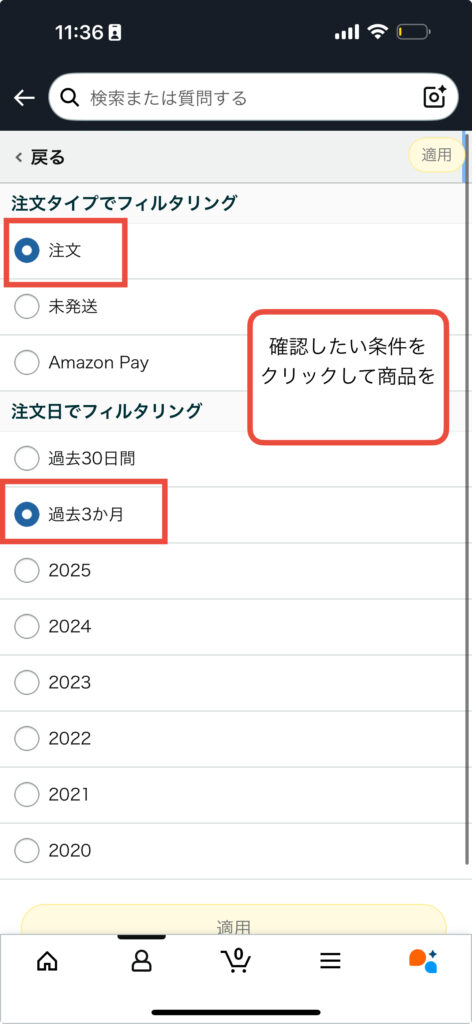
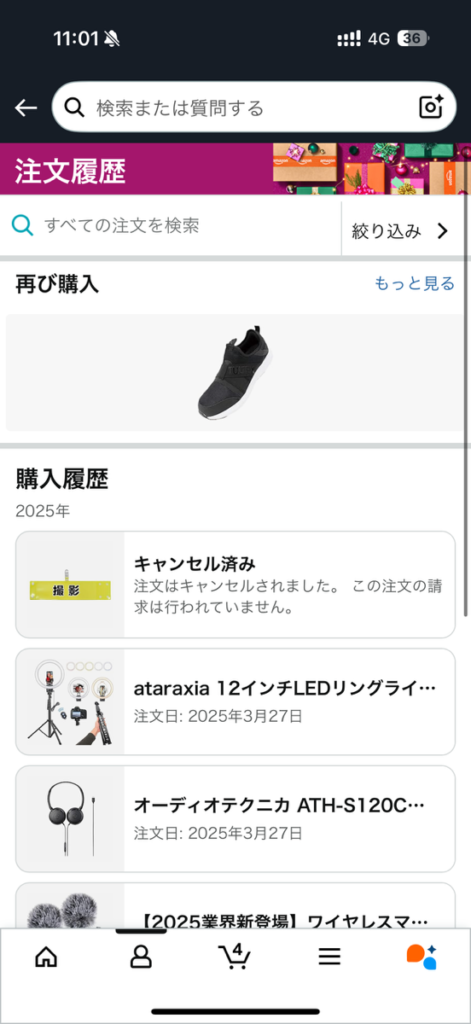
絞り込みから期間を絞って検索をかけることも可能です。いつになにを注文したかを簡単に知ることができます。
ブラウザでの確認方法
Google ChromeやFirefoxなど、好きなウェブブラウザを立ち上げます。Amazonのウェブサイトにアクセス
Amazonの公式サイトに行き、自分のアカウントにログインします。
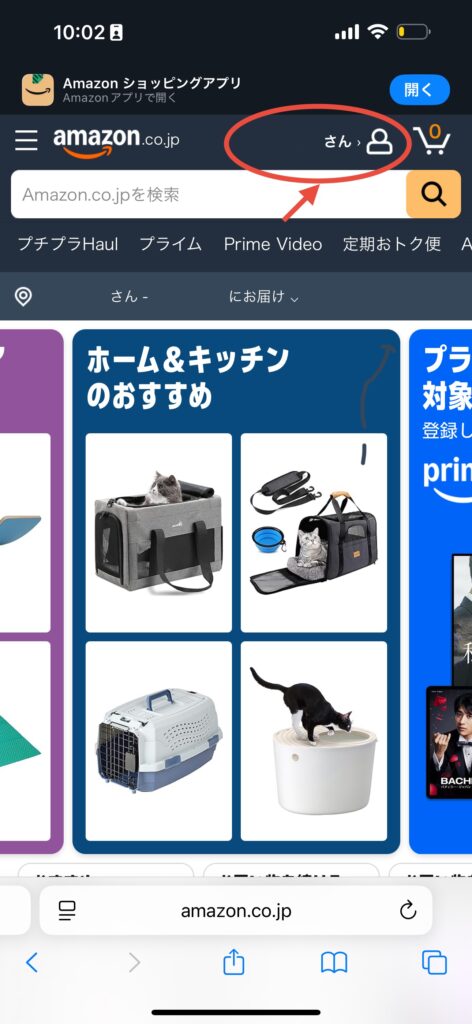
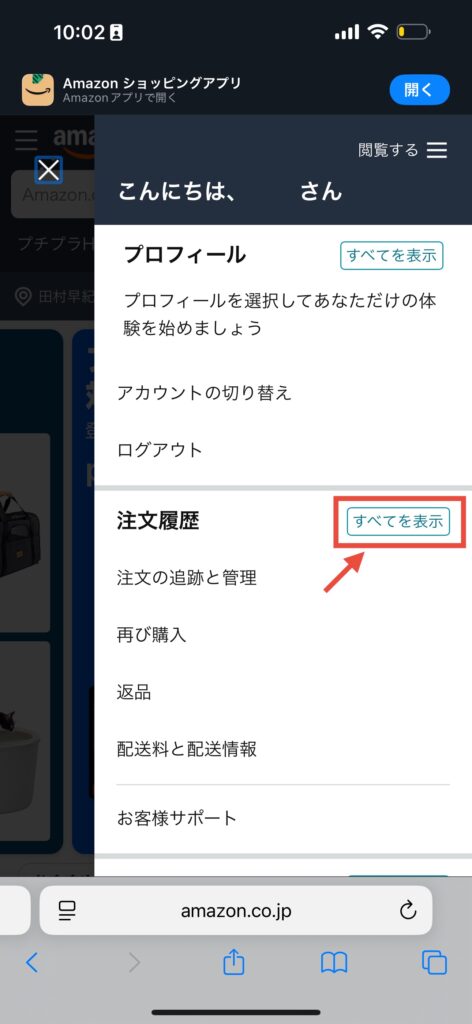
ページ右上にある「アカウント&リスト」をクリックし、「注文履歴」を選びます。
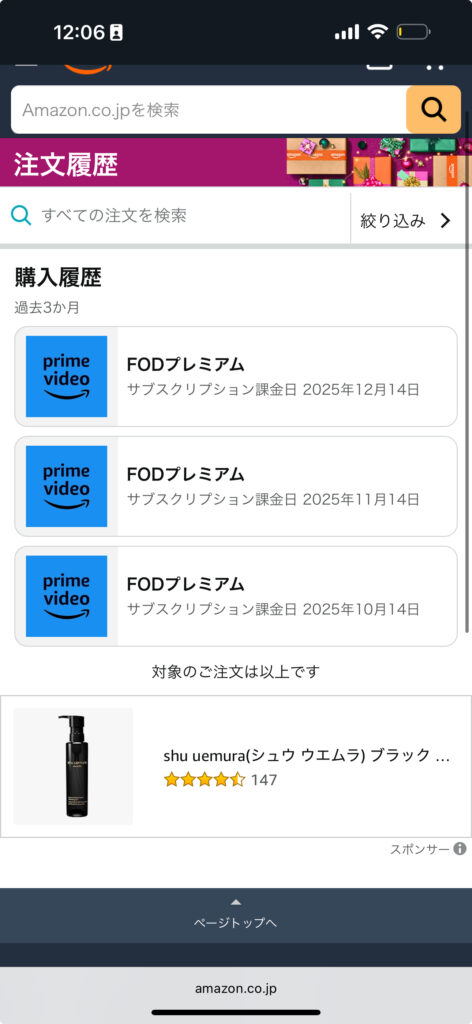
特定の期間の注文を確認したい場合は、期間指定のタブを使って調整できます。注文をクリックすることで、商品名や購入金額、請求書のダウンロードが可能な詳細ページへ移動します。
操作の違いによるメリット
アプリのメリット
手軽さと利便性
スマホアプリは外出先からでも簡単に購入履歴を確認でき、出先でも手軽に使える点が魅力です。一方で、PCでは大画面で情報を一度に確認できるため、複数の注文を同時にチェックするのが楽です。
ブラウザのメリット
詳細情報へのアクセス
PCを利用すると、詳細な検索オプションが豊富で、特定商品に関する過去の購入履歴を迅速に探し出すことができます。スマホアプリでも基本的な情報は得られますが、機能的には幾分の制約があります。
操作の快適さ
PCではキーボードを使って速やかに検索や操作ができるため、効率的に情報を得るのに適しています。対して、スマホは直感的なタッチ操作が可能で、特に初心者でも簡単に扱えるのがポイントです。
このように、スマートフォンとPCではAmazonの購入履歴を確認する際の手順や利便性に違いがあることが分かります。それぞれのデバイスを上手に活用し、自分に合った方法でAmazonのサービスを存分に楽しんでください。
詳細情報の確認
各注文には、商品の購入日や価格、配送状況などの詳細が示されています。確認したい商品のリンクをクリックすれば、さらに詳しい情報にアクセスすることができます。また、請求書や領収書をダウンロードすることも可能です。

Amazonで商品を購入したり、サービスを利用している際に、何かトラブルが発生したり疑問が生じたりした時、「問い合わせをしたいけれど、どこに連絡すればいいのかわからない」と困った経験はありませんか?Amazonは世界最大のECサイトとして多様なサービスを提供している分、問い合わせ方法も複数...
過去の注文履歴を年別で簡単に探す方法

Amazonでは、過去の購入履歴を年別に簡単に検索し、確認することができます。この機能を活用することで、特定の年にどのような商品を購入したかをスムーズに振り返ることが可能です。以下に、注文履歴を年別に探す手順を詳しく解説します。
年別での注文履歴確認手順
上記の手順でメニューから「注文履歴」のリンクを選択します。これにより、過去に購入した商品のリストが表示されます。
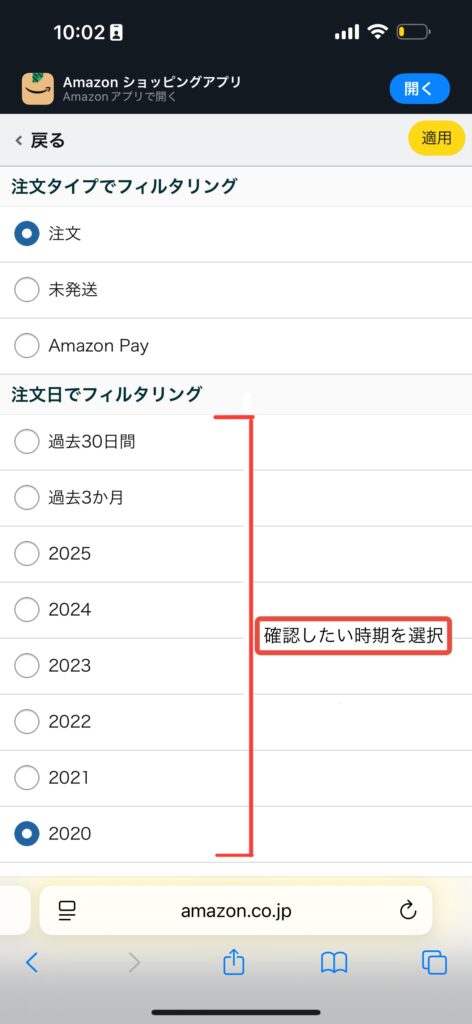
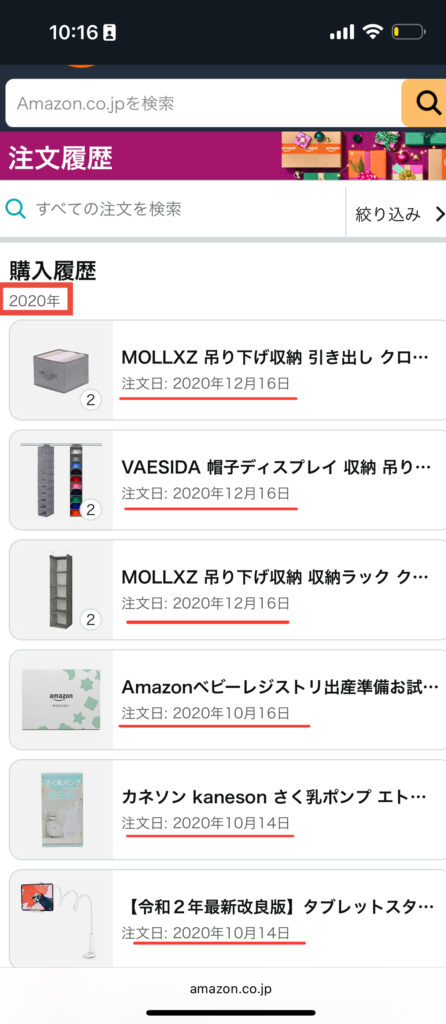
特定の年を選ぶと、その年に行った購入の詳細が表示されます。購入日時や金額、商品名など、必要な情報を簡単に確認できます。過去の注文履歴から注文したすべての年が表示されるので、表示する年を選択して適用を押します。
年別で確認するメリット
特定の商品の振り返り
「あの時に購入したアイテムを再注文したい」と思った時に便利です。過去の注文履歴を年間で確認することで、すぐに必要な商品を見つけ出すことができます。
支出の把握
年単位で振り返ることで、年間の支出を把握しやすくなります。これにより、家計の見直しや購買習慣の改善が可能になります。
ライフスタイルに合った製品選定
過去の購入履歴を考慮することで、自分の好みやライフスタイルに合った商品選びがしやすくなります。特に、季節ごとの商品のリピート購入にも役立てることができます。
ポイント
年間単位で確認する際、自分がどのような商品を購入していたのかを振り返ることができるため、買い物の傾向や必要なアイテムをリストアップするのにも一役買います。もし、特定の年が分からなくても、商品名での検索機能を利用することでしっかりと目的の商品を見つけやすくなります。
このように、Amazonで過去の購入履歴を年別に確認することは簡単で、買い物をよりスムーズに楽しむために非常に便利な機能です。
本記事は、PRを含みます。Amazonでお得に買い物をしたいけれど、いつがベストなタイミングなのか迷っていませんか?実は、Amazonには年間を通じて様々なセールが開催されており、それぞれに異なる特徴と狙い目があります。プライムデーやブラックフライデーなどの大型セールから、日々開催されるタ...
購入履歴から商品を再注文する便利な使い方

Amazonでのショッピングは非常に便利ですが、過去に購入した商品の再注文も同様に簡単に行えます。ここでは、購入履歴を利用して商品を再注文するための具体的な方法を解説します。
再購入ボタンの活用
購入履歴を確認すると、簡単に再注文できる「再購入ボタン」が表示されます。このボタンを使うことで、過去に購入した商品を瞬時に買い直すことが可能です。
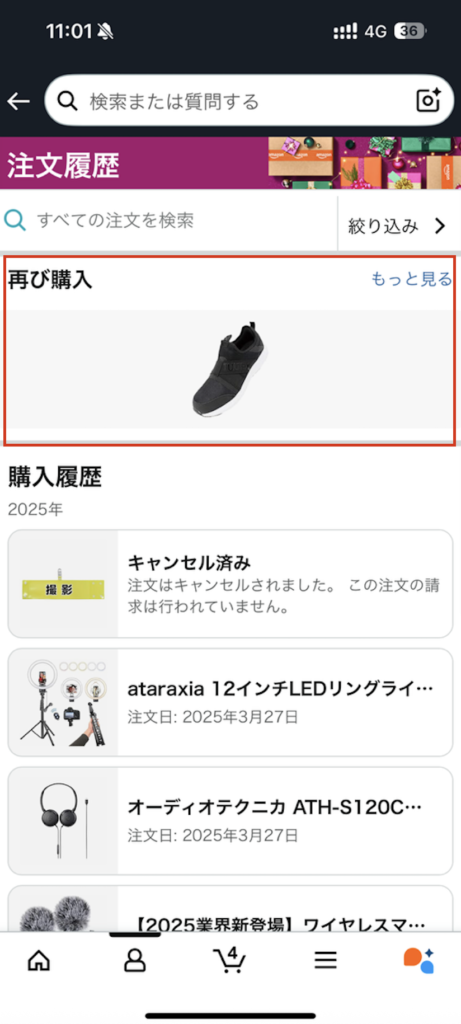
この再購入の仕組みを活用すれば、時間を無駄にせずに必要な商品をすぐに手に入れることができます。特に、日用品や消耗品など、何度も購入するものには非常に便利な機能です。
検索機能の利用
もし再注文したい商品を覚えていない場合でも、Amazonの検索機能を使って以前の購入履歴を簡単に探すことができます。以下の方法で行えます。
注文履歴の検索窓を利用する
「すべての注文から検索」というオプションを使用し、商品名やブランド名などのキーワードを入力して、過去の購入商品を見つけ出しましょう。
フィルタリング機能の利用
注文履歴ページでは、購入日や商品カテゴリでフィルタリングできるため、特定のアイテムを素早く見つけるのに適しています。
古い注文の再購入について
過去に購入した商品の中には、生産が終了しているものや在庫切れの商品も存在します。このため、再購入する際は注意が必要です。購入したい商品の在庫状況を事前に確認し、必要な商品が再入荷されるタイミングを待つことも一つの手段です。
特殊なケース
特定の商品が長期間使用される場合、再購入のための手続きも少し異なることがあります。例えば、電子機器や家具などの大物アイテムは、通常の消耗品とは異なる買い替え周期があるため、過去の購入履歴を参考にすることで、適切なタイミングで再注文ができます。
Amazonの購入履歴機能を十分に活用することで、ショッピング体験がよりスムーズになります。再注文を行う際は、これらの機能を使って効率よく目的の商品を見つけ出しましょう。
本記事は、PRを含みます。Amazonでお得に買い物をしたいけれど、いつがベストなタイミングなのか迷っていませんか?実は、Amazonには年間を通じて様々なセールが開催されており、それぞれに異なる特徴と狙い目があります。プライムデーやブラックフライデーなどの大型セールから、日々開催されるタ...
購入履歴の非表示設定

Amazonを利用していると、「注文履歴を削除したい」「購入履歴を非表示にできないの?」と感じる方は多いのではないでしょうか。特に家族や他人と端末・アカウントを共有している場合、購入履歴が見られてしまうことに不安を感じがちです。検索するとさまざまな方法が紹介されていますが、現在は使えない情報も多く、正確な仕様が分かりにくいのが実情です。
そこで本記事では、2025年最新のAmazonの仕様をもとに、注文履歴の削除や非表示が可能かどうか、また購入履歴を見られたくない場合の対策について解説します。
購入履歴を非表示にする方法
結論として、Amazonでは注文履歴(購入履歴)を商品ごとに削除することはできません。
現時点(2025年8月)では、注文履歴から特定の商品を完全に非表示にする機能は提供されていないとのことでした。また、以前利用できた「非表示機能」についても、2025年4月30日をもって廃止されています。
他人に購入履歴を見られたくない場合は、そもそも第三者の目に触れないよう対策を取る必要があります。方法は、以下の通りです。
他人に見られない方法
・使用中の端末からAmazonアプリを削除する
・Amazonアカウントからログアウトする
・Amazonアカウント自体を削除する
・自分用のAmazonアカウントを新たに作成する(共有アカウントを使用している場合)
Amazonで残る購入・閲覧履歴の種類一覧
Amazonでは、購入履歴や閲覧履歴など、さまざまな行動履歴が表示されますが、それぞれ削除できるかどうかは異なります。どの履歴が表示され、どの範囲まで削除・管理できるのかを簡単にまとめたものが、下記の一覧表です。
なお、商品の閲覧履歴(表示履歴)や「再購入」、おすすめ表示に影響する履歴については、ユーザー自身で削除や無効化が可能となっています。
| 履歴の種類 | 削除の可否 | ||
| スマホ(ブラウザ) | スマホ(アプリ) | PC | |
| 注文履歴 | × | ||
| 閲覧履歴(表示履歴/最近閲覧した商品/最近チェックした商品) | ○ | × | × |
| 再購入 | ○ | ○ | ○ |
| おすすめカテゴリ全般(「おすすめ商品」など) | ○ | × | ○ |
まとめ
Amazonの購入履歴は、自分の過去の買い物履歴を振り返り、再注文やライフスタイルの把握に役立つ便利な機能です。スマホアプリとPCブラウザでは確認方法が異なりますが、どちらも直感的で使いやすい設計になっています。これらの機能を上手に使いこなすことで、より快適なAmazonショッピング体験が得られるでしょう。
本記事は、PRを含みます。Amazonでお得に買い物をしたいけれど、いつがベストなタイミングなのか迷っていませんか?実は、Amazonには年間を通じて様々なセールが開催されており、それぞれに異なる特徴と狙い目があります。プライムデーやブラックフライデーなどの大型セールから、日々開催されるタ...
よくある質問

Amazonでの購入履歴はどのように確認できますか?
回答
Amazonアカウントにログインし、「注文履歴」から過去の購入履歴を確認できます。注文日や商品詳細などの情報を確認できるほか、必要に応じて再注文もできます。スマートフォンのアプリを使えば、外出先からでも購入履歴を簡単に確認できます。
購入履歴を年別に探す方法はありますか?
回答
Amazonの注文履歴ページでは、左上のタブから年別に購入履歴を表示できます。特定の年を選択すると、その年に購入した商品が一覧で表示されるため、過去の購買傾向を把握しやすくなります。
過去の注文商品を再購入する方法はありますか?
回答
注文履歴ページから、以前購入した商品の「再購入」ボタンをクリックすれば、カートに商品が簡単に追加できます。また、商品名で検索することで、過去の購入履歴から目的の商品を見つけ出し、すぐに再注文できます。
購入履歴を非表示にする方法はありますか?
回答
注文履歴ページから、特定の注文を「非表示にする」リンクを選択することで、その注文を非表示にできます。非表示にした注文は後から「アカウントサービス」の設定から再表示することも可能です。ただし、完全に削除はできません。



コメント